
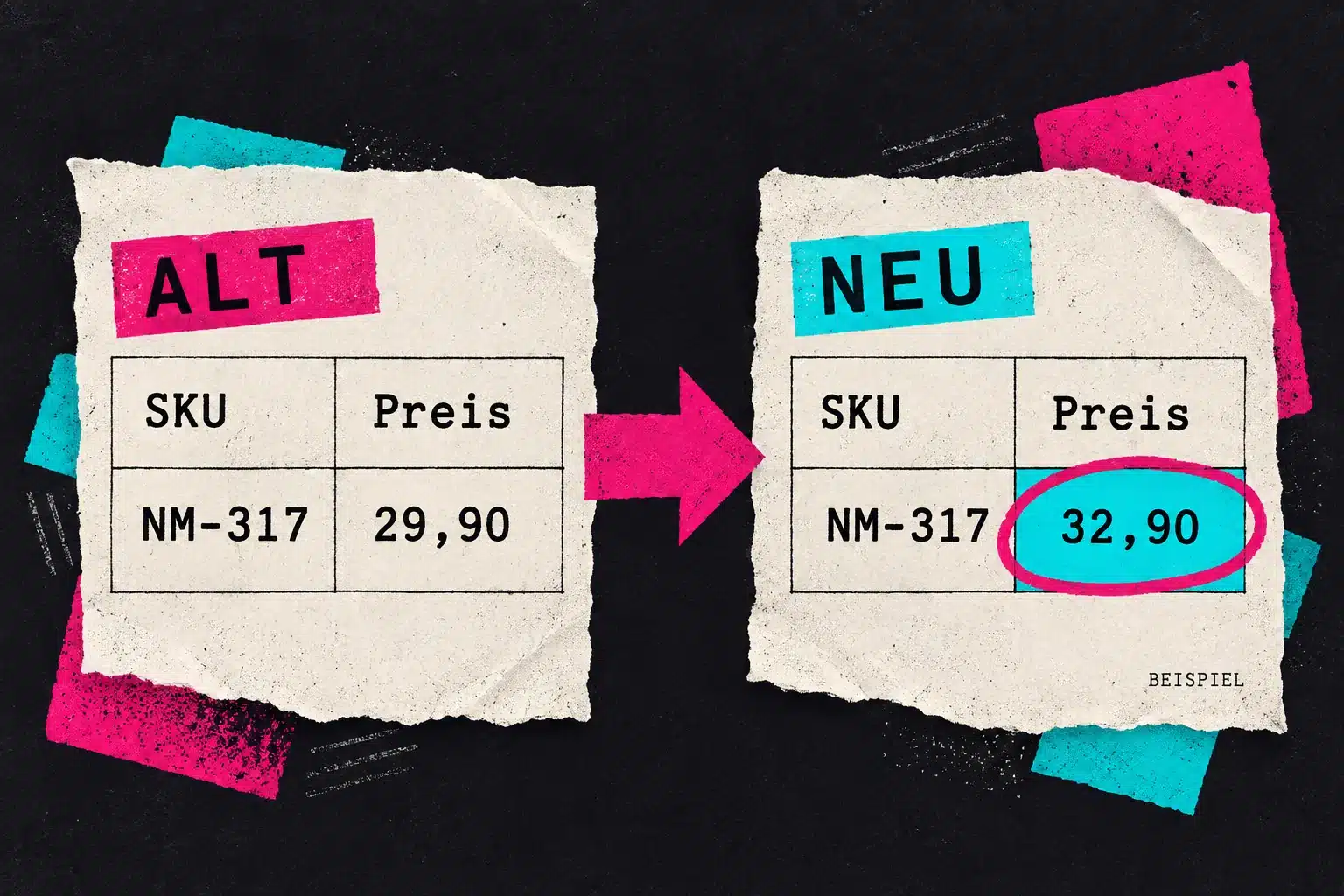
In deiner CSV sollen nur neue Produktbeschreibungen stehen. Die Spalte Vendor ist aber noch enthalten und plötzlich leer. Wenn du bestehende Produkte damit überschreibst, kann aus einem Textupdate eine Löschaktion für die Anbieterangaben werden. Die Datei muss dafür nicht einmal kaputt sein.
Genau deshalb prüfe ich vor einem Import, welchen Auftrag die Datei tatsächlich enthält. Eine lesbare Tabelle ist der Anfang. Entscheidend sind die Produktzuordnung, die enthaltenen Felder und ihre Wirkung im Shop.
Hier geht es um den nativen Produktimport im Shopify-Adminbereich und das Aktualisieren bestehender Produkte. Die Beispiele sind fiktiv. Für Apps, API-Importe und standortbezogene Lagerbestände gelten eigene Abläufe. Mit dem Prüfprotokoll am Ende kannst du einen konkreten Import vorbereiten und seine Ergebnisse festhalten.
Schreib zuerst auf, was sich ändern darf.
Mein erster Arbeitsschritt wäre bei einem Beschreibungstausch dieser Satz: „Die Beschreibungen der ausgewählten Produkte werden ersetzt. Andere Änderungen sind nicht Bestandteil dieses Imports.“ Damit kannst du jede zusätzliche Spalte und jeden unerwarteten Unterschied hinterfragen.
Exportiere die betroffenen Produkte frisch. Bewahre den Export unverändert auf und arbeite in einer Kopie. Ich würde drei Stände eindeutig benennen: Ausgangsdatei, Arbeitsfassung und tatsächlich importierte Datei. Das Prüfprotokoll liegt separat. Kommentare wie „noch prüfen“ gehören dort hinein und nicht versehentlich in einen Produkttitel.
Die aktuell dokumentierten Pflichtspalten für Updates heißen URL handle und Title. Welche weiteren Felder benötigt werden, hängt vom Inhalt ab. Shopify unterstützt auch ältere Spaltennamen wie Handle und Body (HTML). Übernimm die Schreibweisen aus deinem passenden Export, statt mehrere Anleitungen zu einer eigenen Vorlage zu mischen. Shopifys Dokumentation zum Produktformat beschreibt die Abhängigkeiten.
Bei einem laufenden Shop gehört außerdem eine kurze Abstimmung dazu: Ändert jemand parallel Preise, Inhalte oder Varianten? Wenn ja, grenzt die Arbeiten zeitlich oder nach Produktgruppen ab. Sonst ist die vermeintlich aktuelle Ausgangsdatei beim Import schon überholt.
Handle und Varianten müssen zusammenpassen.
Für das Überschreiben bestehender Produkte gleicht der native Import den Handle ab. Ist die Überschreibungsoption deaktiviert, werden Produkte mit bereits vorhandenen Handles übersprungen. Die SKU allein übernimmt diese Produktzuordnung nicht. So beschreibt Shopify das Überschreiben.
Ich würde Lieferantendaten deshalb erst mit dem Shop-Export verbinden und mehrdeutige Treffer klären. Ein Tabellenvergleich, der bei einer Artikelnummer den ersten Treffer nimmt, reicht dafür nicht. Zähle Produkte, Varianten und Bildzeilen getrennt: Mehrere Zeilen mit demselben Handle können zu einem einzigen Produkt gehören.
| Handle | Farbe | SKU |
|---|---|---|
| notizheft-a5 | Blau | NH-A5-BL |
| notizheft-a5 | Rot | NH-A5-RT |
Wenn du Variantenfelder wie die SKU aktualisierst, verlangt Shopify zugehörige Optionsdaten, darunter Option1 name und Option1 value. Fehlen erforderliche Optionsspalten, können vorhandene Varianten durch eine Standardvariante ersetzt werden. Änderungen an Optionswerten erzeugen neue Varianten-IDs und können damit App-Verbindungen beeinträchtigen. Die Variantenregeln stehen im Produktformat.
Aus „Blau“ wird bei einem Beschreibungstausch deshalb nicht nebenbei „Ocean Blue“. Behalte vollständige Optionskombinationen und Produktgruppen zusammen. Auch das Sortieren einzelner Spalten oder das pauschale Entfernen vermeintlicher Duplikate kann ihre Zuordnung zerstören. Shopify warnt ausdrücklich vor unbedachtem Sortieren.
Eine leere Zelle ist eine Entscheidung.
Unser fiktives Notizheft hat bisher den Anbieter „Papierhafen“. Du möchtest nur die Beschreibung ändern. Diese kleine Tabelle zeigt drei unterschiedliche Ergebnisse beim Überschreiben:
| Updatedatei | Vendor danach | Absicht |
|---|---|---|
| Spalte Vendor vorhanden, Zelle leer | Leer | Anbieterangabe entfernen |
| Optionale Spalte Vendor vollständig weggelassen | Papierhafen | Anbieterangabe erhalten |
| Spalte Vendor enthält Papierhafen | Papierhafen | Diesen Wert setzen |
Für optionale Felder unterscheidet Shopify genau zwischen leerem Inhalt und fehlender Spalte. Abhängigkeiten und feldbezogene Standardwerte bleiben trotzdem relevant. Daraus folgt keine pauschale Erlaubnis, beliebige Spalten zu entfernen. Quelle: Shopifys Regeln für Leerwerte.
Ein bewusst begrenzter Beschreibungsausschnitt könnte so aussehen:
URL handle,Title,Description
notizheft-a5,Notizheft A5,"<p>Punktkariert, 80 Seiten.</p>"
Das Beispiel erklärt den Feldumfang; es ersetzt nicht die Prüfung deines konkreten Produkts. Wenn nur die Beschreibung geändert werden soll, übernimm den Titel unverändert aus dem aktuellen Export. Ich halte in der Arbeitsliste drei Absichten auseinander: neuen Wert setzen, bewusst leeren, unverändert lassen. Fehlt eine Information noch, bleibt der Datensatz in der Klärung. Eine leere Zelle soll diese Unsicherheit nicht in den Shop übertragen.
Auch ein leerer SEO-Titel im Export ist nicht automatisch ein Defekt: Nicht eigens angepasste SEO-Felder können leer exportiert werden, während Shopify Titel und Beschreibung dafür heranzieht. Shopify erklärt dieses Exportverhalten hier.
Kontrolliere die gespeicherte Datei.
Shopify erwartet eine UTF-8-codierte CSV mit Kommas als Trennzeichen. Für Produktimporte gilt eine Grenze von 15 MB pro Datei. Prüfe deshalb den tatsächlichen Export; eine deutsche Tabellenkonfiguration kann eine Semikolondatei ausgeben. Shopifys CSV-Hilfe nennt die Formatvorgaben.
Beim Einlesen in Excel oder ein anderes Tabellenprogramm lege ich Kennungen als Text an. Aus 00128 darf nicht 128 werden. Lange Nummern dürfen nicht gerundet und Artikelcodes nicht als Datum interpretiert werden. Sind Werte bereits verändert, vergleiche sie mit der unveränderten Quelle. Die spätere Auswahl des Zellformats „Text“ stellt verlorene Stellen nicht wieder her.
Kommas und Anführungszeichen im Inhalt brauchen saubere CSV-Begrenzungen. Für den fiktiven Titel Becher "Moin", groß sieht ein korrekt begrenztes Feld so aus:
"Becher ""Moin"", groß"Kontrolliere dafür die gespeicherte Datei mit einem CSV-fähigen Programm. Ein sichtbarer Zeilenumbruch kann zu einer mehrzeiligen Beschreibung gehören. Die Zeilenzahl im Texteditor ist deshalb nicht automatisch die Produktanzahl. Shopifys Fehlerhilfe nennt fehlende oder zusätzliche Anführungszeichen als Ursache von Importproblemen.
Wenn du eine große Datei teilen musst, teile an Produktgrenzen. Halte zugehörige Varianten und Bildzeilen gemeinsam. Eine zufällige Trennung nach 5.000 Textzeilen kann mitten in einem Produkt landen.
Diese Befunde brauchen eine Klärung.
Die Matrix hilft dir beim Eingrenzen. Sie gibt keinen kompletten Import frei, nur weil ein einzelner Punkt erledigt ist.
| Befund | Was ich prüfen würde | Weiter, wenn … |
|---|---|---|
| Produkt wurde übersprungen | Handle und gewählte Überschreibungsoption mit dem Auftrag abgleichen. | klar ist, ob ein bestehendes Produkt aktualisiert werden soll. |
| Anbieter oder andere Inhalte verschwinden | Enthaltene Leerwerte und weggelassene Spalten unterscheiden. | jede Löschung beabsichtigt und dokumentiert ist. |
| Optionskombination nicht eindeutig | Alle Optionen je Produkt zusammen betrachten und doppelte Kombinationen suchen. | jede echte Variante eindeutig zugeordnet ist. |
| Falsche Zeichen oder ungültige Feldbegrenzung | UTF-8, Trennzeichen und CSV-Anführungszeichen kontrollieren. | die Datei erneut korrekt gelesen wird und ihre Werte stimmen. |
| Import gemeldet, Bilder fehlen | Medien am Produkt sowie Bildadressen und Zuordnung einzeln prüfen. | die erwarteten Bilder wirklich sichtbar sind. |
Doppelte Optionskombinationen sind ein dokumentierter Importfehler. Shopifys Fehlerhilfe zeigt die Ursachen. Bei Bildern reicht die Erfolgsmeldung besonders wenig: Ein CSV-Import kann Bilder überspringen, ohne sie im Ergebnis als Fehler auszuweisen. Shopify beschreibt diesen Medienfall hier.
Mit dem CSV-Änderungscheck kannst du Ausgangsdatei und neue Fassung vergleichen. Wähle eine Kennung oder Kombination, die deine Datensätze tatsächlich eindeutig unterscheidet. Bei Varianten reicht der Handle allein oft nicht. Der Vergleich zeigt Änderungen und Leerwerte; er prüft weder sämtliche Shopify-Regeln noch die fachliche Richtigkeit deiner Produktdaten. Ein fehlender Datensatz im Vergleich bedeutet auch nicht automatisch, dass Shopify ihn löschen wird.
Ein Test braucht vorher festgelegte Ergebnisse.
Ich würde zuerst eine kleine, gemischte Gruppe testen: ein einfaches Produkt, ein Variantenprodukt und einen Artikel mit Bildern oder besonderen Zeichen. Einen ungeklärten Datensatz lasse ich vor dem Import aussortieren. So prüfst du auch, ob dein Ablauf bei fehlenden Angaben stoppt.
Shopify empfiehlt Partnern bei großen Importen einen kleinen Test im Entwicklungsshop. Ein gestarteter CSV-Import lässt sich nicht abbrechen. Beides steht in der Importanleitung. Lege deshalb Umfang und Prüfkriterien fest, bevor du den letzten Importschritt bestätigst.
- Datei und Vorschau abgleichen. Sind es die vorgesehenen Produkte? Passen Spalten, Aktualisierungsabsicht und Veröffentlichungsoptionen?
- Ergebnis im Admin prüfen. Stimmen Titel, Beschreibung, Anbieter, Status und die vollständigen Varianten? Sind unveränderte Felder erhalten?
- Den Shop wie ein Kunde benutzen. Produktseite öffnen, Varianten wählen, Bilder prüfen und einen Artikel in den Warenkorb legen. Eine Bestellung ist dafür nicht nötig.
- Nachher-Export vergleichen. Erwartete Änderungen abhaken und jede zusätzliche Abweichung klären. Wurden Optionen geändert, gehören betroffene App-Verbindungen ebenfalls in die Prüfung.
Ich dokumentiere das Ergebnis je Testprodukt. Wenn eine neue Variantenkombination oder eine andere Datenquelle dazukommt, bekommt sie einen eigenen Test. Ein geprüfter Beschreibungstausch belegt noch nicht, dass derselbe Ablauf auch für Preise und Lagerbestände passt.
Bei naht-material.de zeige ich dir einen im September 2026 überarbeiteten Produktdatensatz: Herstellerreferenz, Ausführung und Beschreibung müssen zum selben Artikel passen. Daran siehst du, warum die inhaltliche Zuordnung schon vor dem Import stimmen muss.
Der alte Export ist kein Rückgängig-Knopf.
Ein Produkt-CSV-Export ist eine wichtige Sicherung, aber kein vollständiges Shop-Backup. Theme, Einstellungen und weitere Daten brauchen ihre eigene Sicherung. Shopify erläutert den Umfang von Backups. Auch die Bilddateien stecken nicht in der Produkt-CSV; dort stehen ihre Verweise. Quelle: Produktexport und Medien.
Wenn nach dem Test etwas nicht stimmt, stoppe weitere Importpakete. Halte fest, welche Produkte und Felder betroffen sind. Sichere den aktuellen Zustand und vergleiche ihn mit dem Ausgangsstand. Erst dann bereitest du eine gezielte Korrektur vor.
Ein kompletter alter Export könnte inzwischen korrekt geänderte Preise oder Inhalte überschreiben. Neue Varianten-IDs und davon abhängige Verbindungen werden durch das Wiedereinspielen alter Texte nicht automatisch zurückgesetzt. Kläre deshalb, welche Werte eine Korrekturdatei wiederherstellen kann und welche Beziehungen separat geprüft werden müssen.
Für die nächste Runde bewahre ich Ausgangsdatei, importierte Fassung, Nachher-Export und Prüfprotokoll gemeinsam auf. So lässt sich später feststellen, was passiert ist, ohne aus Dateinamen und Erinnerungen einen Ablauf zusammenzusetzen.
Bereite deinen nächsten Import vor.
Das Prüfprotokoll enthält eine ausgefüllte, fiktive Beispielprüfung und vorbereitete Zeilen für Zuordnung, Leerwerte, Varianten, Format, Bilder und Nachkontrolle. Trage vor dem Test das erwartete Ergebnis ein; danach ergänzt du den tatsächlichen Befund und offene Punkte.
Shopify-Import-Prüfprotokoll herunterladen
Die Vorlage ist eine Arbeitstabelle, keine Shopify-Importdatei. Sie verwendet Semikolon als Trennzeichen und UTF-8 mit BOM für Tabellenprogramme. Lade sie nicht in Shopify hoch.
Fang mit einem konkreten Auftrag an: Welche Produkte, welche Felder, welches erwartete Ergebnis? Wenn du diese drei Dinge benennen und nach dem Test belegen kannst, hast du eine brauchbare Grundlage für den nächsten Teil des Katalogs.
Dein nächster Import soll sitzen.
Schick mir, was du ändern möchtest und wo es gerade hakt. Ich kümmere mich um die Prüfung und die saubere Umsetzung deiner Produktupdates.